了解計算機(jī)的硬件配置和操作系統(tǒng)的詳細(xì)信息,對于系統(tǒng)維護(hù)、故障排查、軟件兼容性檢查以及性能優(yōu)化都至關(guān)重要。無論是普通用戶還是IT專業(yè)人員,掌握幾種通過命令行快速獲取這些信息的方法都非常實用。本文將介紹在Windows、macOS和Linux這三大主流操作系統(tǒng)中,如何使用內(nèi)置命令來查詢電腦及其操作系統(tǒng)的核心詳細(xì)信息。
一、Windows 系統(tǒng)
Windows系統(tǒng)提供了多個強(qiáng)大的命令行工具,其中最常用的是systeminfo命令和Windows Management Instrumentation命令行工具(WMIC)。
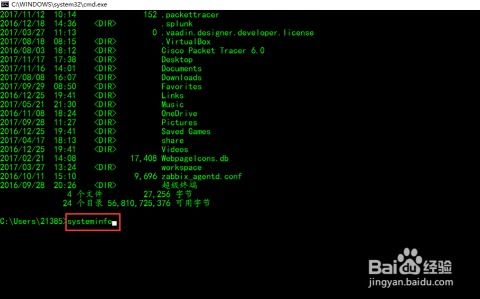
1. 使用 systeminfo 命令(最全面)
這是獲取Windows系統(tǒng)摘要信息最直接的方法。它會輸出一個非常詳細(xì)的列表,包括:
- 操作系統(tǒng)名稱、版本和構(gòu)建號
- 系統(tǒng)制造商和型號
- 處理器信息
- BIOS版本
- 已安裝的物理內(nèi)存(RAM)
- 系統(tǒng)啟動時間
- 網(wǎng)絡(luò)適配器信息
- 已安裝的修補(bǔ)程序(Hotfix)列表
操作方法:
- 按下
Win + R鍵,輸入cmd或powershell,然后按回車打開命令提示符或PowerShell。
- 輸入命令:
systeminfo并按回車。
- 系統(tǒng)會滾動顯示所有信息。你可以使用
systeminfo | more來分頁查看,或systeminfo > C:\info.txt將結(jié)果輸出到文本文件以便仔細(xì)閱讀。
2. 使用 WMIC 命令(可按需查詢)
WMIC功能更強(qiáng)大,允許你查詢特定的系統(tǒng)組件信息。
- 查詢操作系統(tǒng)信息:
wmic os get Caption, Version, OSArchitecture, BuildNumber
- 查詢CPU信息:
wmic cpu get Name, NumberOfCores, MaxClockSpeed
- 查詢內(nèi)存信息:
wmic memorychip get Capacity, Speed, Manufacturer(需以管理員身份運(yùn)行)
- 查詢磁盤信息:
wmic diskdrive get Model, Size, InterfaceType
- 查詢BIOS信息:
wmic bios get Manufacturer, Version, ReleaseDate
- 其他實用命令:
hostname: 查看計算機(jī)名。
ipconfig /all: 查看詳細(xì)的網(wǎng)絡(luò)配置(IP地址、MAC地址、DNS等)。
systeminfo | findstr /B /C:"OS Name" /C:"OS Version": 使用findstr過濾,只顯示操作系統(tǒng)名稱和版本。
二、macOS 系統(tǒng)
macOS基于Unix,其終端(Terminal)提供了豐富的系統(tǒng)信息查詢命令。
1. 使用 system_profiler 命令(相當(dāng)于macOS的systeminfo)
這是macOS上最全面的系統(tǒng)報告工具。
- 獲取所有硬件和軟件概覽:
system_profiler(信息非常詳細(xì))
- 獲取簡要的硬件概覽:
system_profiler SPHardwareDataType
- 這會顯示型號名稱、型號標(biāo)識符、處理器名稱/速度/核心數(shù)、內(nèi)存、序列號等。
- 獲取軟件(操作系統(tǒng))信息:
system_profiler SPSoftwareDataType
- 這會顯示系統(tǒng)版本、內(nèi)核版本、啟動卷等。
- 獲取網(wǎng)絡(luò)信息:
system_profiler SPNetworkDataType
2. 使用 sw_vers 命令(專查系統(tǒng)版本)
快速獲取操作系統(tǒng)版本信息的最簡單命令。
- 直接輸入
sw_vers,會顯示產(chǎn)品名稱(macOS)、產(chǎn)品版本(如13.5.1)和構(gòu)建版本(如22G90)。
3. 使用 uname 命令(Unix內(nèi)核信息)
這是Unix/Linux家族的通用命令。
uname -a: 顯示所有核心系統(tǒng)信息,包括內(nèi)核名稱(Darwin)、主機(jī)名、內(nèi)核版本、內(nèi)核構(gòu)建日期、處理器架構(gòu)等。
三、Linux 系統(tǒng)
Linux發(fā)行版眾多,但核心的命令大多通用。
- 使用
uname命令
uname -a: 顯示所有信息(內(nèi)核名稱、主機(jī)名、內(nèi)核版本、內(nèi)核發(fā)布時間、硬件架構(gòu)等)。
uname -r: 僅顯示內(nèi)核發(fā)行版本。
uname -m: 顯示機(jī)器硬件架構(gòu)(如x86_64)。
- 使用
lsb_release命令(查詢發(fā)行版信息)
lsb_release -a: 顯示LSB(Linux標(biāo)準(zhǔn)基礎(chǔ))和具體的發(fā)行版信息(如Distributor ID, Description, Release, Codename)。如果系統(tǒng)未安裝,可能需要先安裝lsb-release包。
- 查看系統(tǒng)文件
- 查看CPU信息:
cat /proc/cpuinfo
- 查看內(nèi)存信息:
cat /proc/meminfo或使用free -h(以人類可讀格式顯示)。
- 查看操作系統(tǒng)版本:
cat /etc/os-release或cat /etc/<em>release</em>或cat /etc/issue。
4. 使用 hostnamectl 命令(Systemd系統(tǒng))
在現(xiàn)代使用Systemd的Linux發(fā)行版(如Ubuntu, Fedora, CentOS 7+)中,這個命令非常方便。
- 直接輸入
hostnamectl,它會靜態(tài)地顯示主機(jī)名、操作系統(tǒng)圖標(biāo)和名稱、內(nèi)核版本、系統(tǒng)架構(gòu)、引導(dǎo)時間等。
5. 使用 lshw 命令(硬件詳單)
這是一個功能強(qiáng)大的硬件信息匯總工具,可能需要使用 sudo 權(quán)限運(yùn)行。sudo lshw -short 可以提供一個簡潔的硬件列表視圖。
與建議
- Windows用戶: 記牢
systeminfo和wmic就足以應(yīng)對大部分場景。 - macOS用戶:
system<em>profiler SPHardwareDataType和sw</em>vers是最佳組合。 - Linux用戶: 根據(jù)需求組合使用
uname、lsb_release、cat /proc/cpuinfo和hostnamectl。
對于更深入或圖形化的分析,各操作系統(tǒng)也提供了系統(tǒng)內(nèi)置的工具箱(如Windows的“系統(tǒng)信息”msinfo32.exe、macOS的“關(guān)于本機(jī)”和“系統(tǒng)報告”、Linux的圖形化系統(tǒng)監(jiān)視器)。但掌握這些命令行技能,能讓你在遠(yuǎn)程連接、腳本編寫或服務(wù)器管理等無圖形界面的環(huán)境下,依然游刃有余地獲取關(guān)鍵信息。